Покупка и продажа токенов YT и PT в Pendle
Шаг 1: Подключаем кошелёк к платформе Pendle
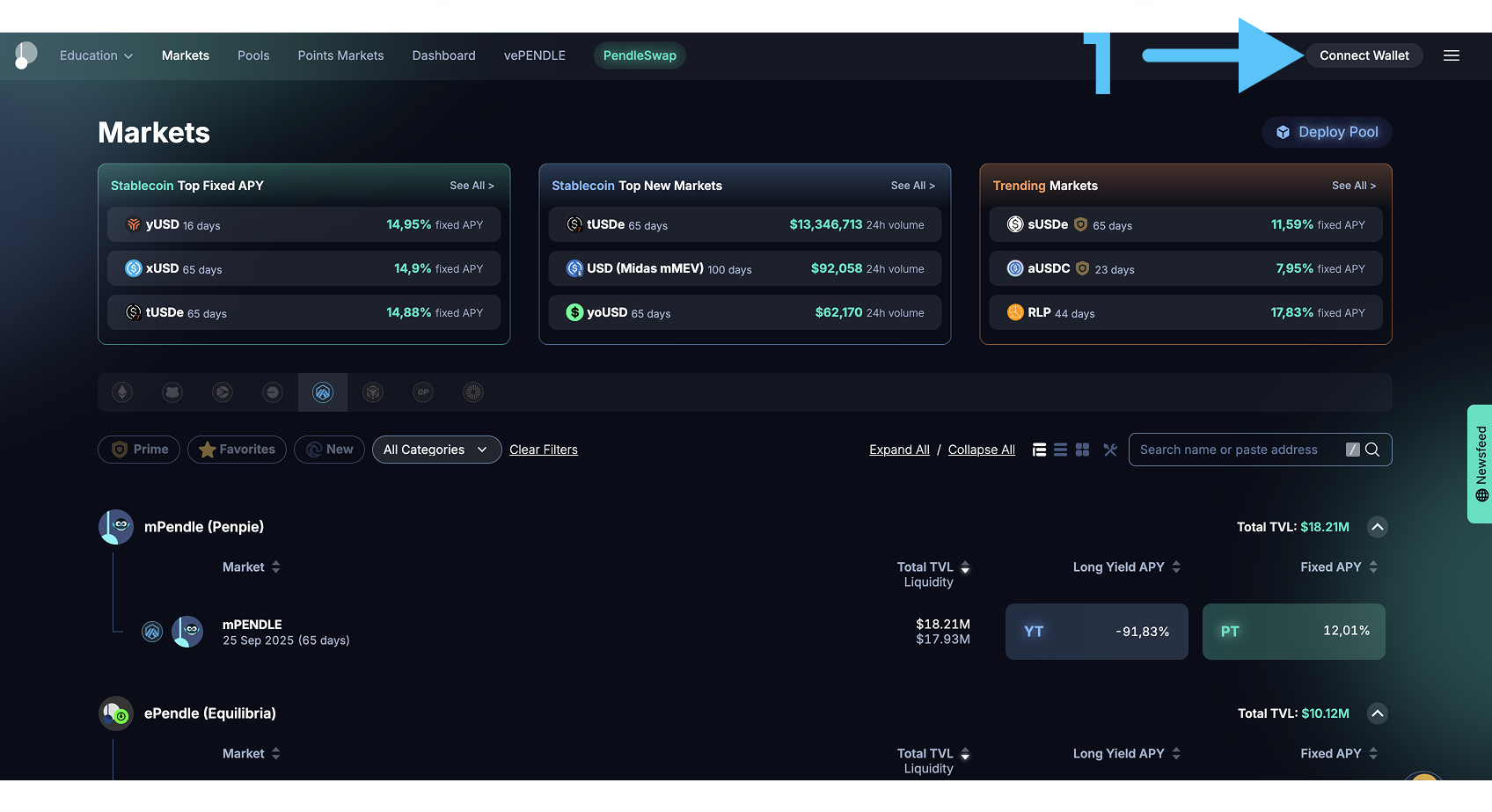
- Переходим на платформу Pendle.
- Кликаем на “Connect Wallet“ (1), чтобы подключить кошелёк.
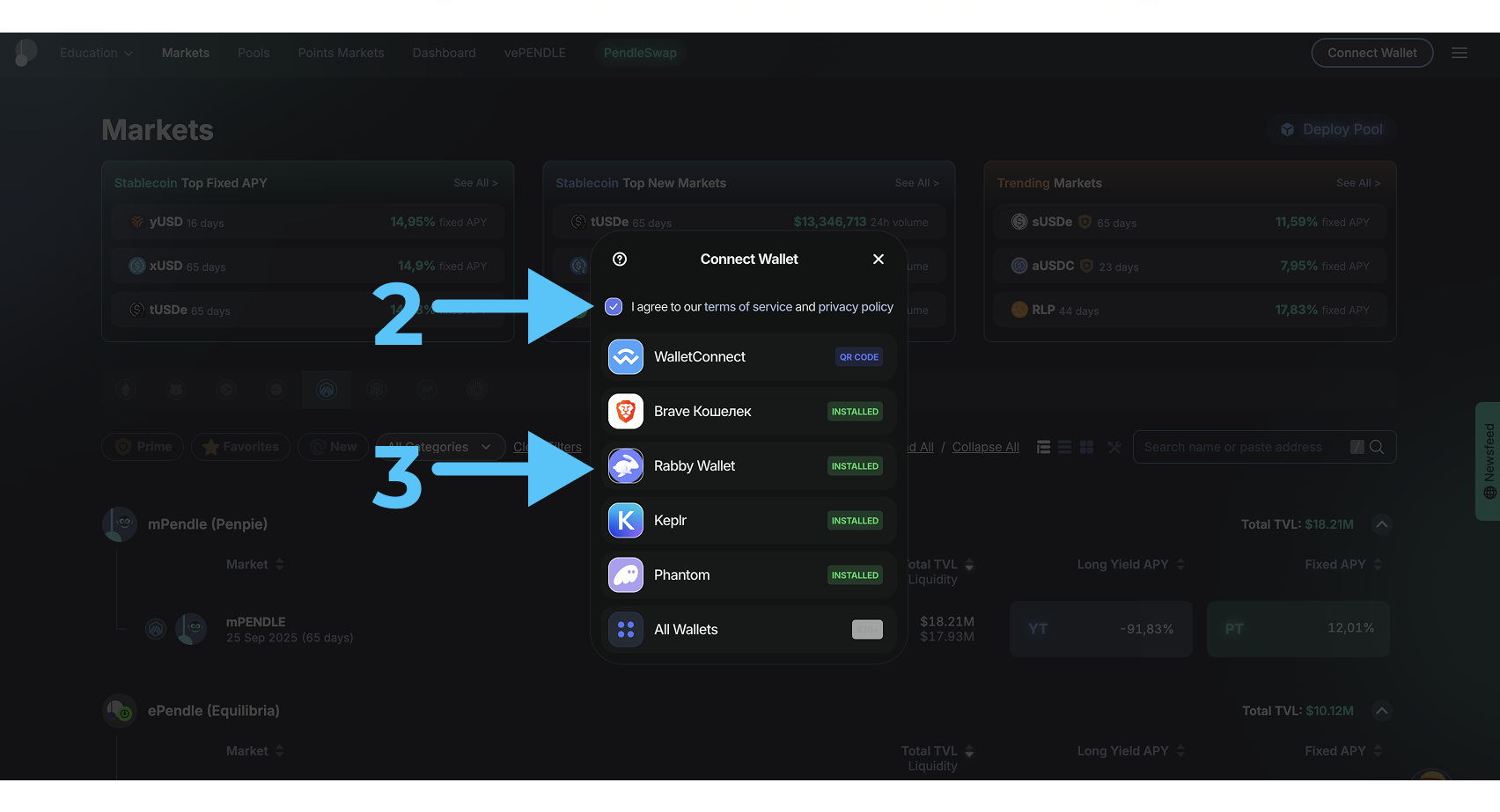
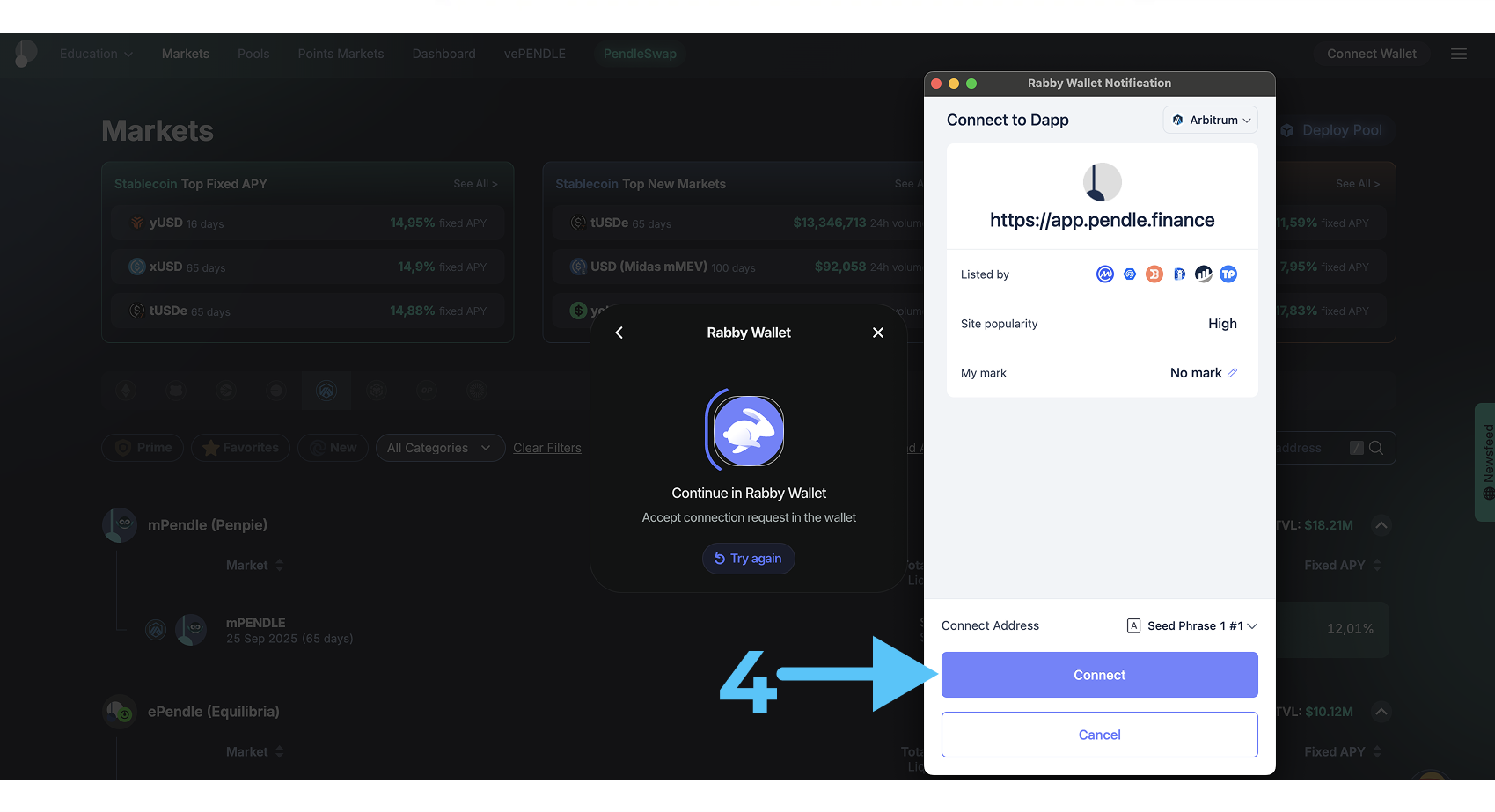
- Ставим галочку (2), выбираем RW (3) и кликаем на "Connect" (4).
Шаг 2: Покупка YT на платформе Pendle
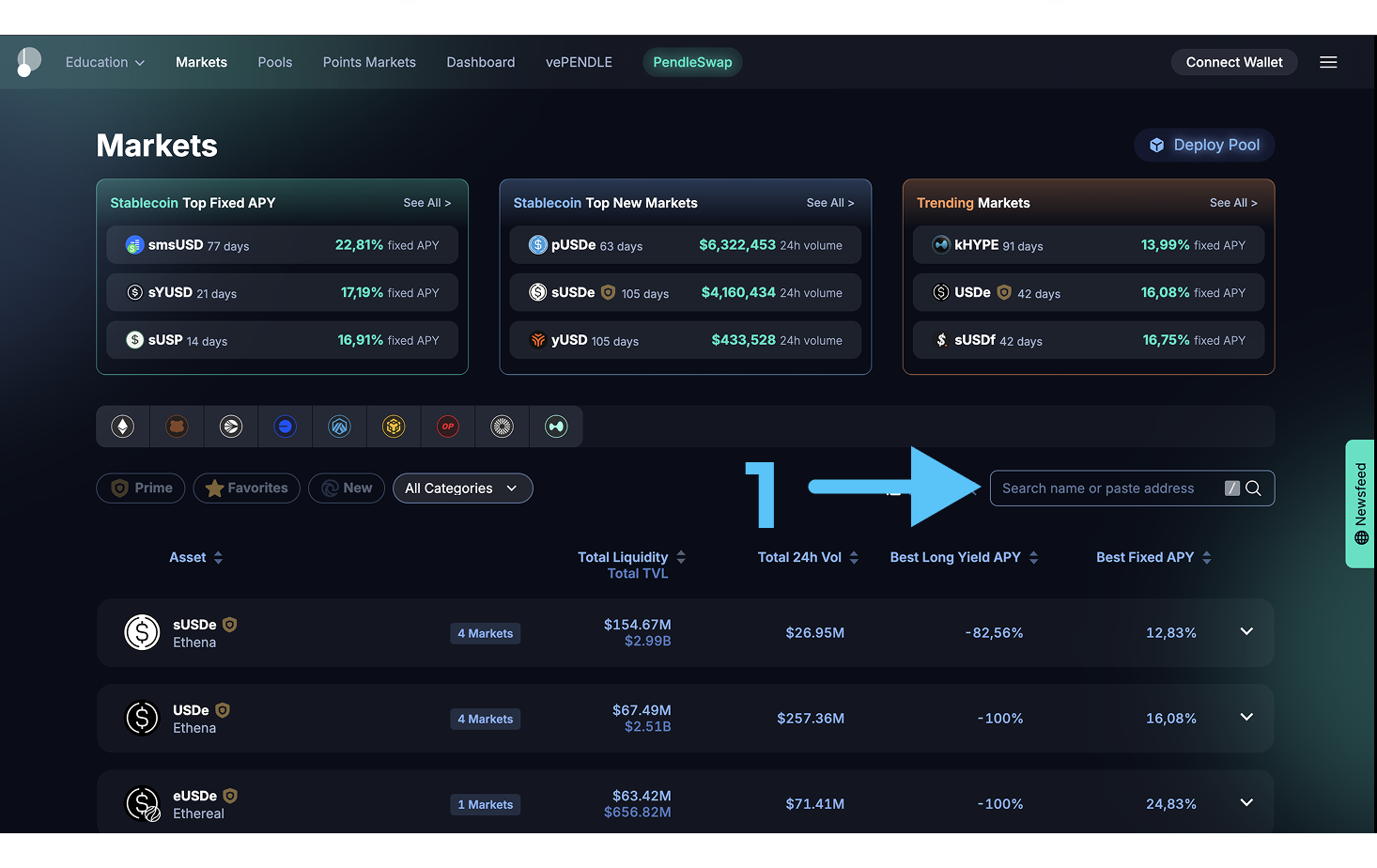
- На этой же странице в Pendle мы можем найти интересующий нас актив через поиск (1).
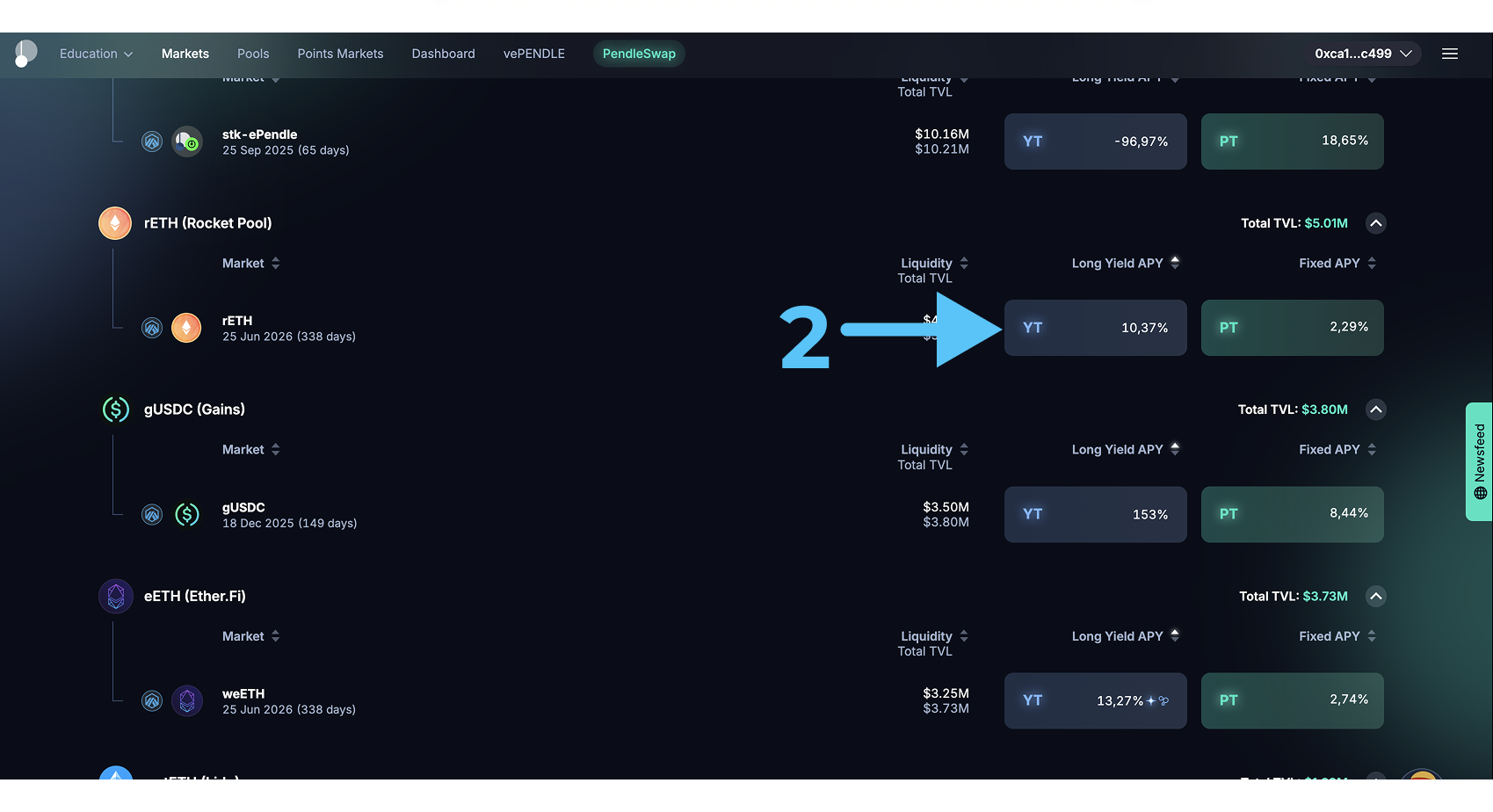
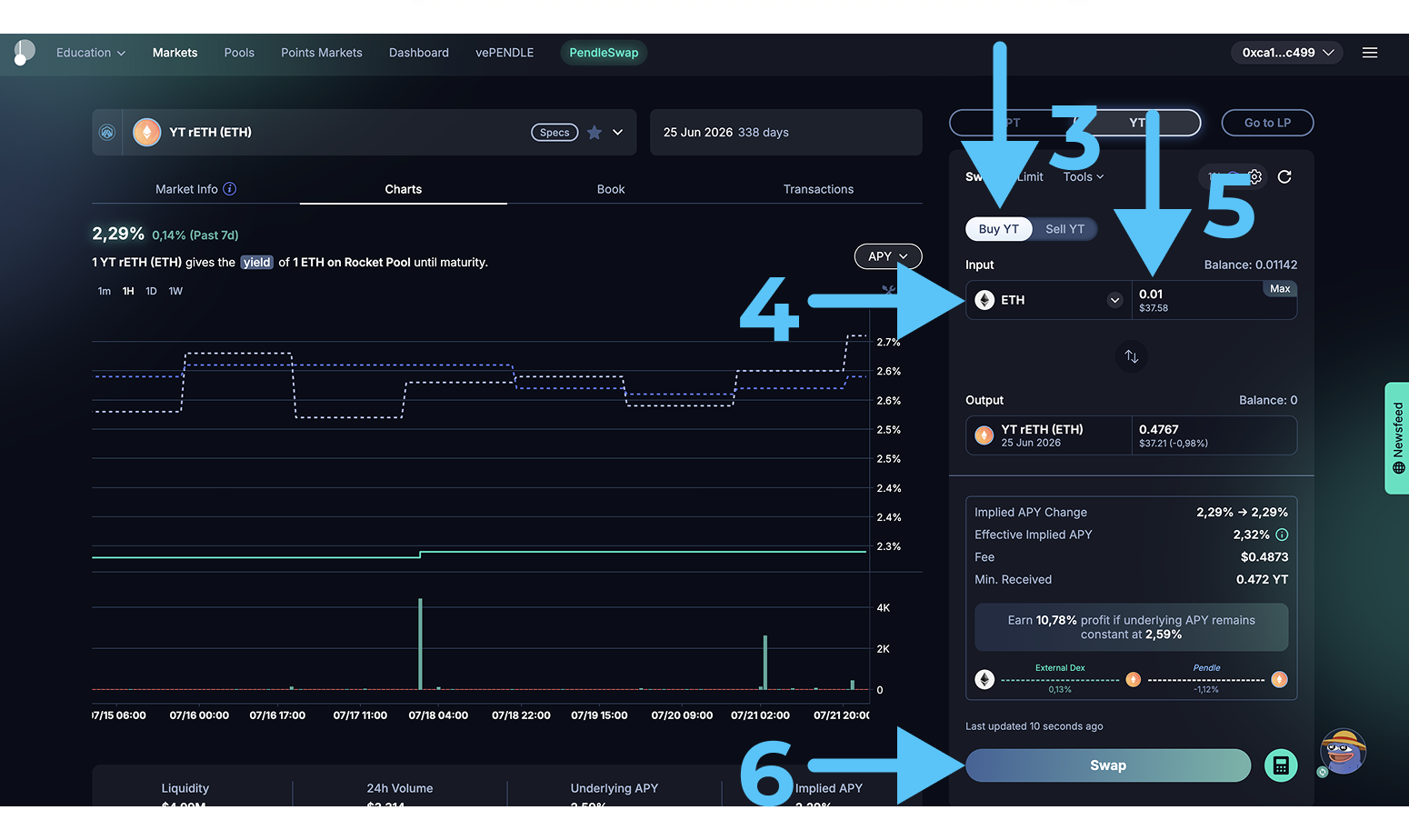
- После того как мы нашли актив, кликаем на "YT" (2). На открывшейся странице мы выбираем "Buy YT" (3), актив за который хотим купить токен (4) и вводим его количество (5).
- Затем нажимаем на "Swap" (6) и подписываем транзакцию в кошельке.
Шаг 3: Продажа YT на платформе Pendle
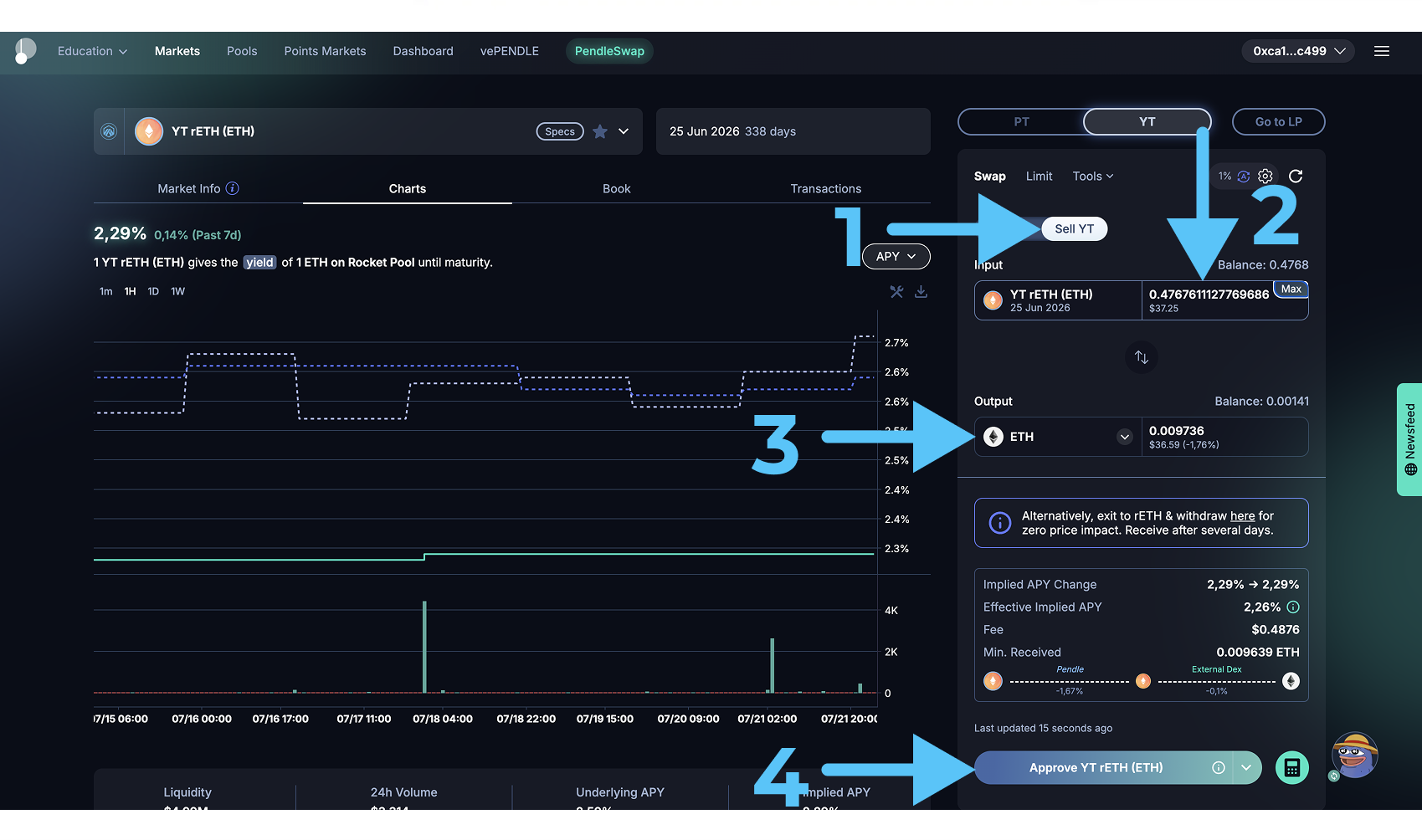
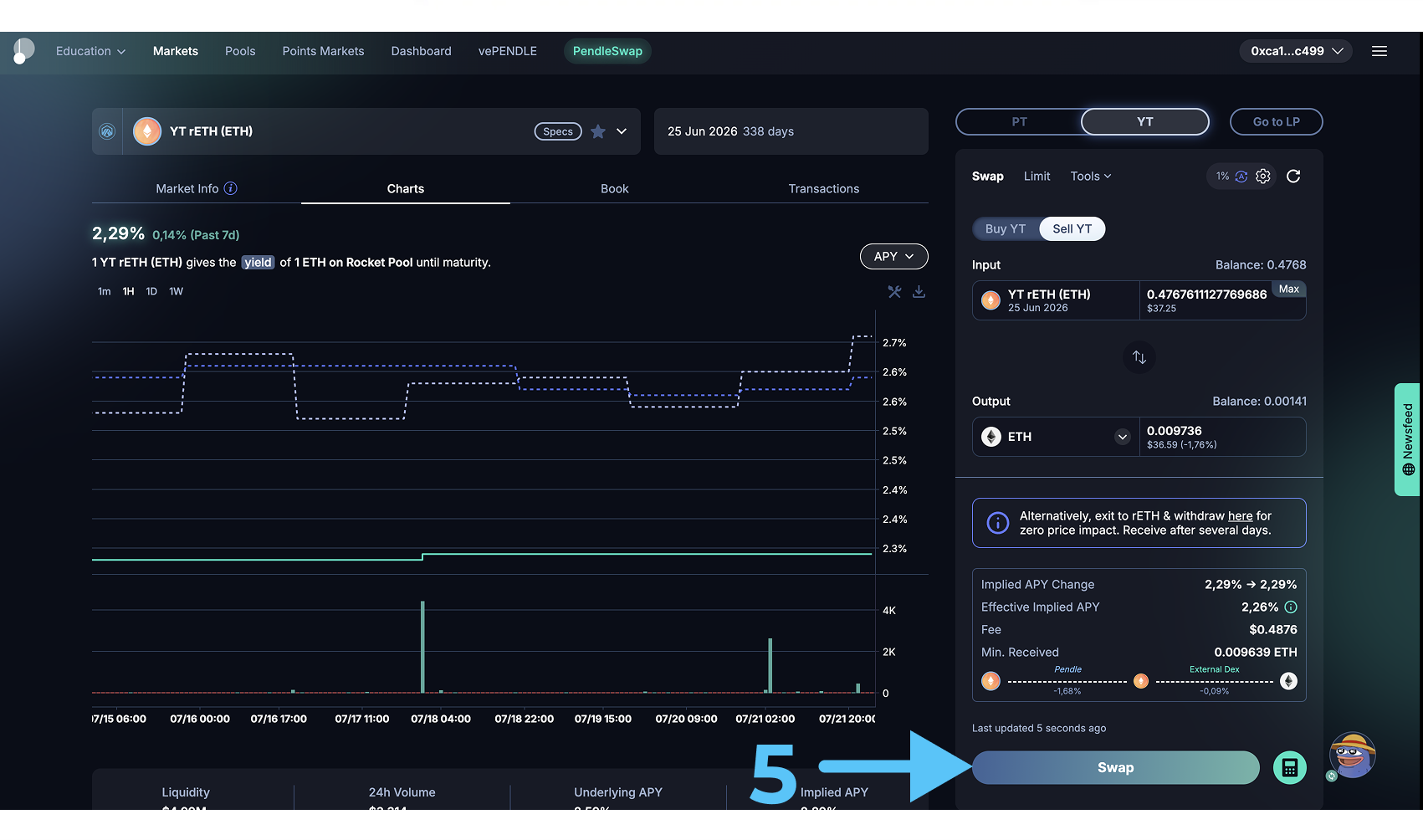
- На этой же странице мы выбираем "Sell YT" (1) и вводим его количество (2).
- Далее выбираем актив на который мы хотим обменять наш YT (3), кликаем на "Approve YT..." (4) и подписываем транзакцию в кошельке.
- Далее кликаем на "Swap" (5) и так же подписываем транзакцию в кошельке.
Шаг 4: Покупка PT на платформе Pendle
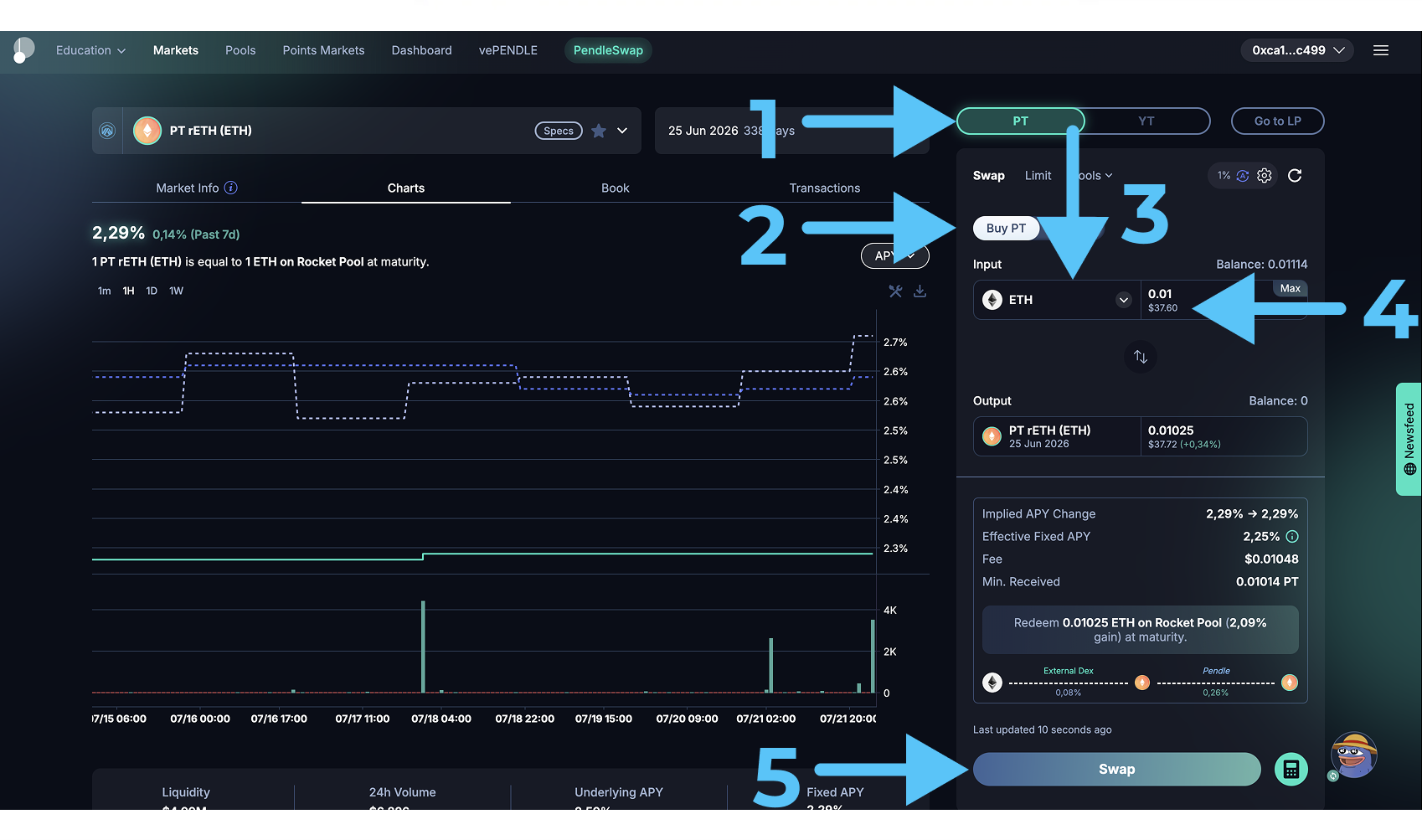
- Если мы хотим купить PT, мы можем проделать аналогичные действия, которые описаны в шаге 2, только выбрав опцию "PT" (через общее меню Pendle). Если же мы хотим купить PT для того же актива, что и YT, то нам нужно выбрать соответствующую опцию (1).
- Далее выбираем "Buy PT" (2), актив за который хотим купить токен (3) и вводим его количество (4).
- Затем нажимаем на "Swap" (5) и подписываем транзакцию в кошельке.
Шаг 5: Продажа PT на платформе Pendle
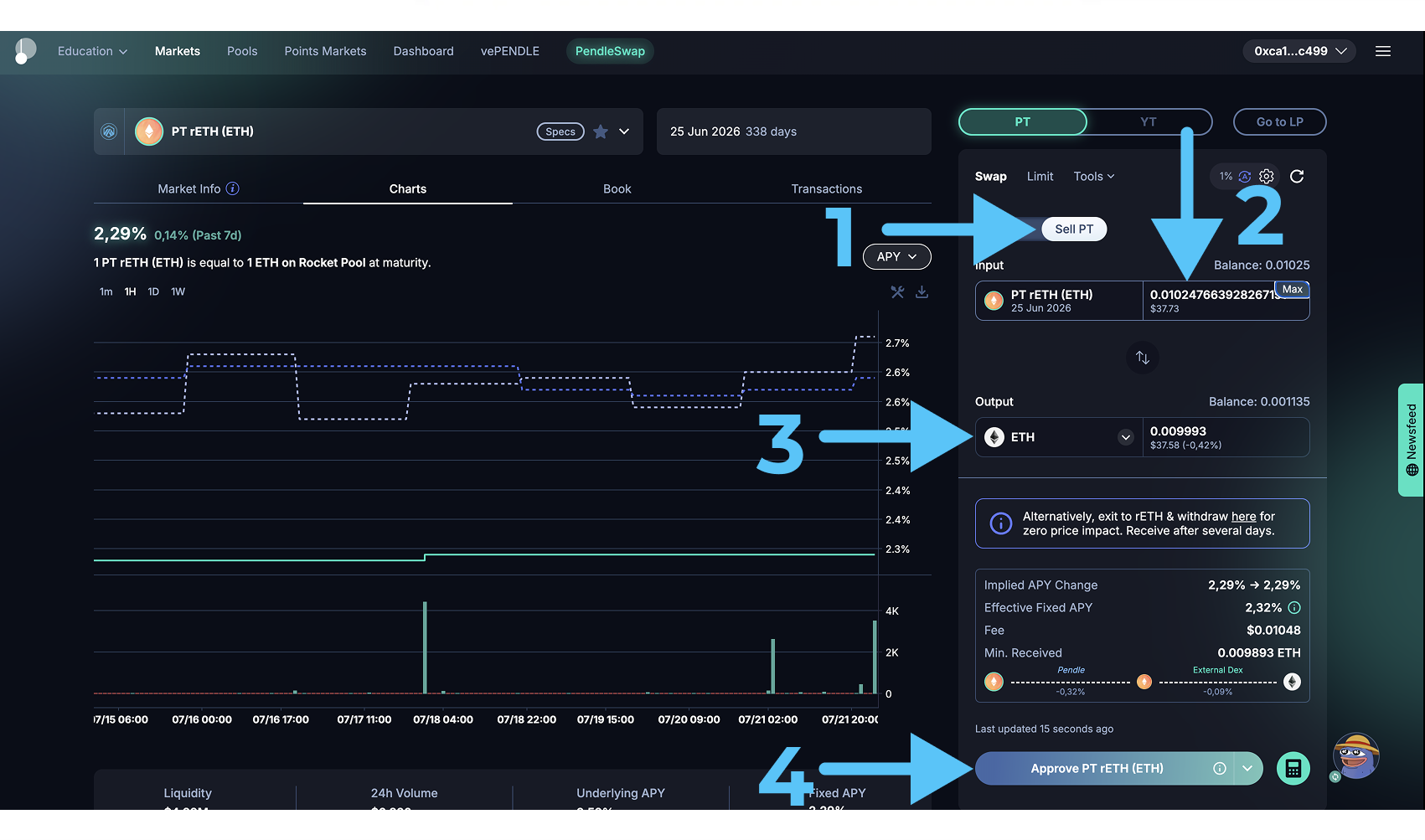
- На этой же странице мы выбираем "Sell PT" (1) и вводим его количество (2).
- Далее выбираем актив на который мы хотим обменять наш PT (3), кликаем на "Approve PT..." (4) и подписываем транзакцию в кошельке.
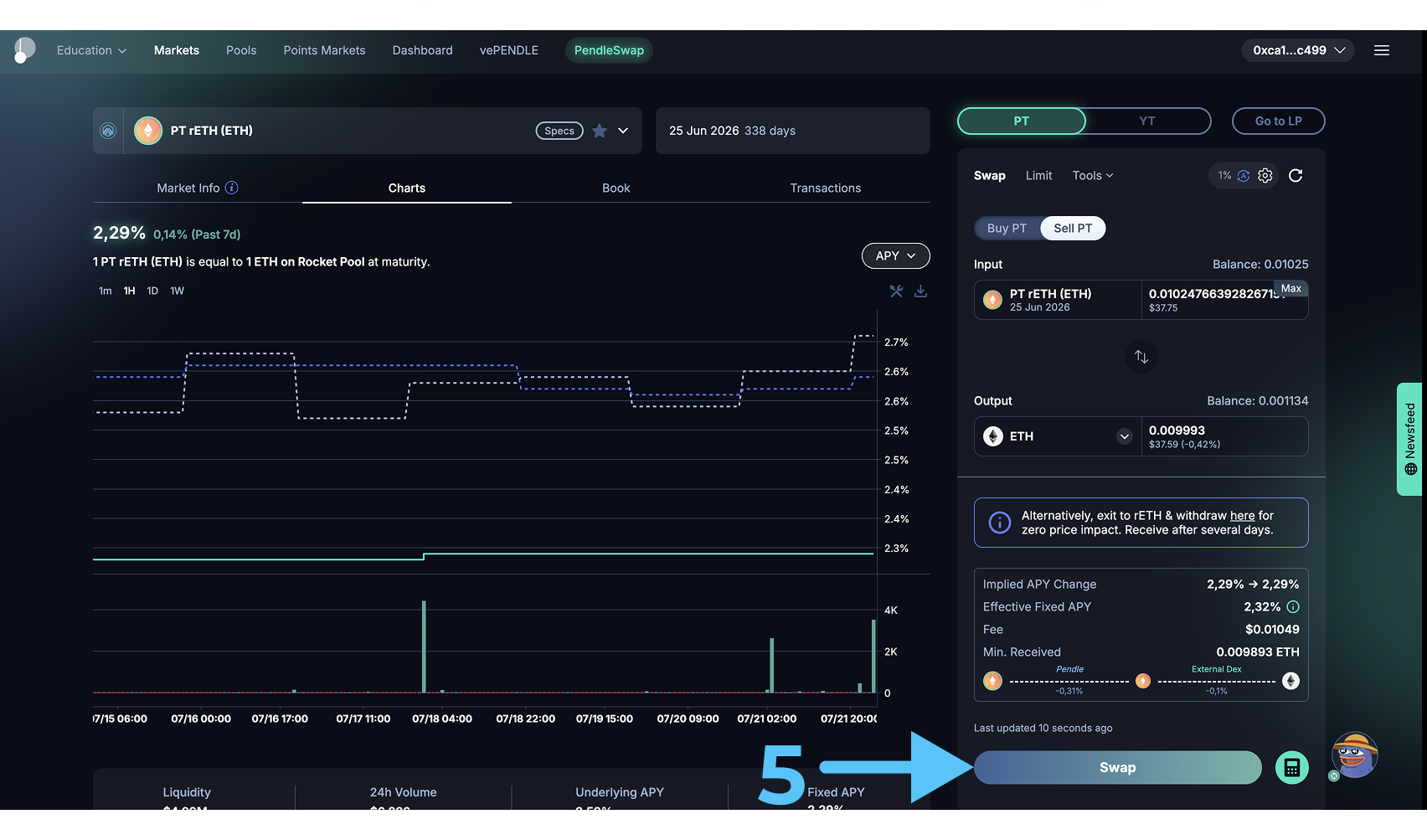
- Далее кликаем на "Swap" (5) и так же подписываем транзакцию в кошельке.
Шаг 6: Просмотр наших позиций на платформе Pendle
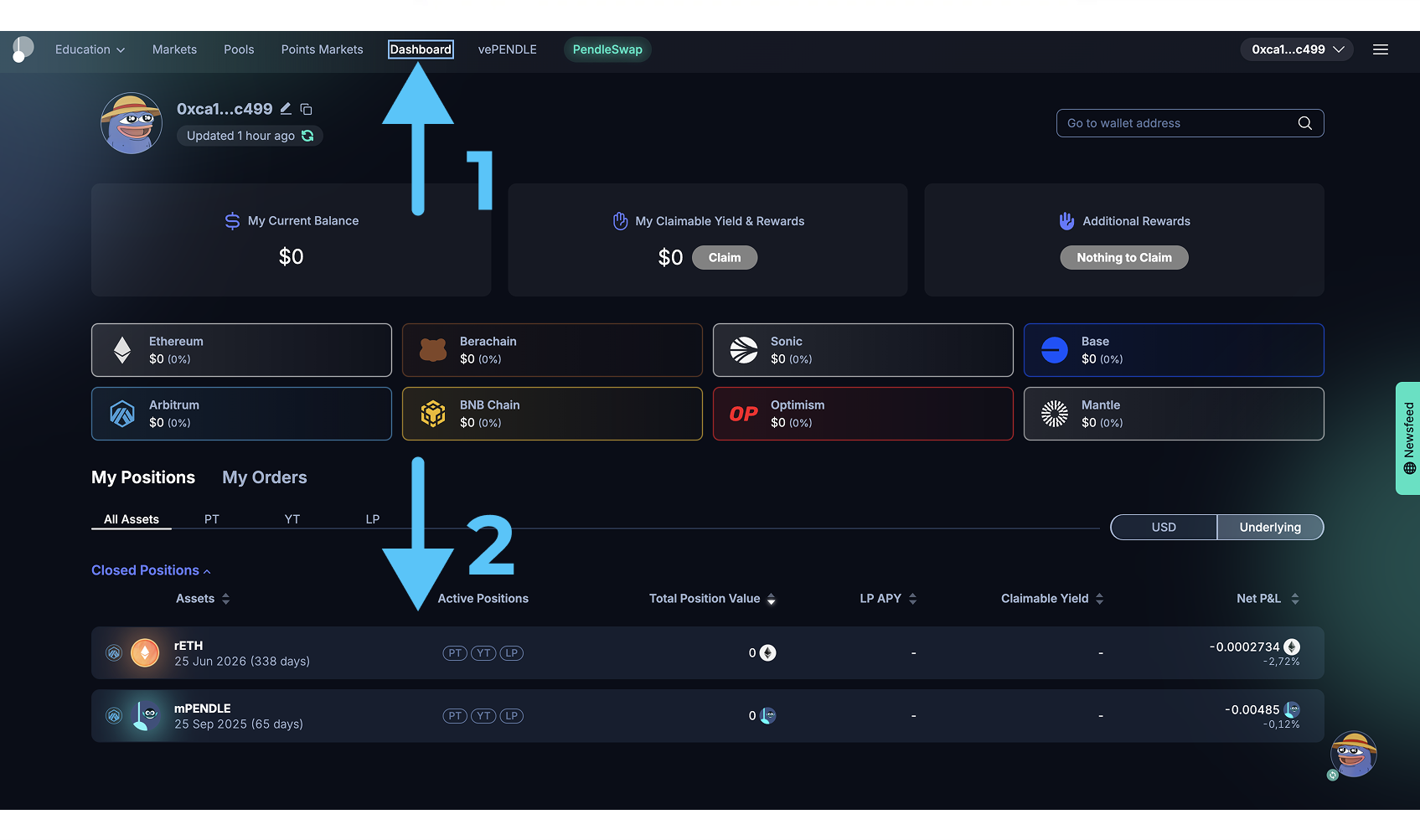
- В главном меню кликаем на кнопку "Dashboard" (1)
- Ниже мы можем видеть наши открытые позиции (2).